 シェアする
シェアする
Login, root User, and Shutdown - Japanese Only
みなさまおはこんばんにちわ。
さて、前回で『CentOS』のインストールが完了しましたので今回から実際に色々と操作してみましょう。
まず『CentOS』を起動すると以下のような画面が出てくるかと思います。
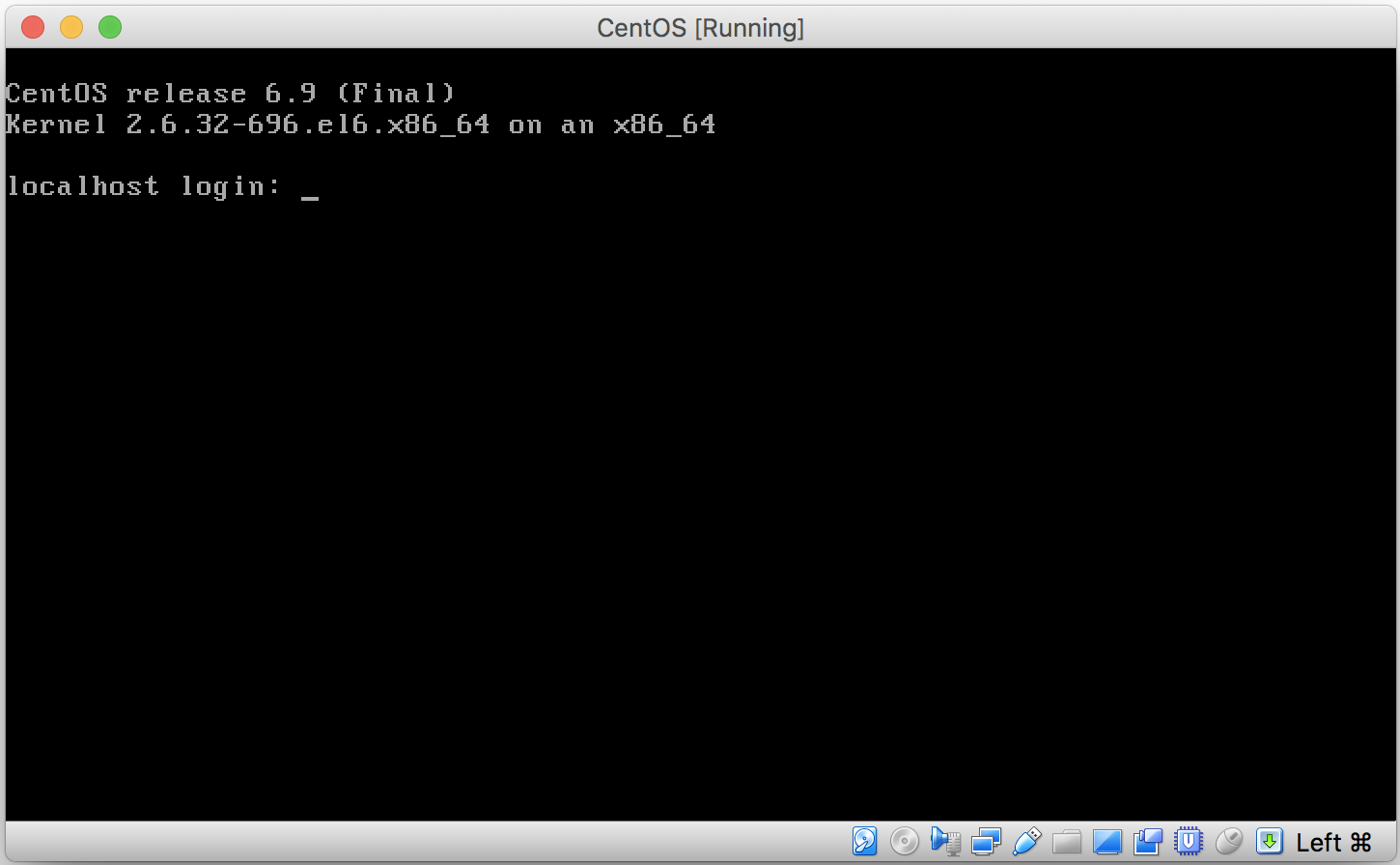
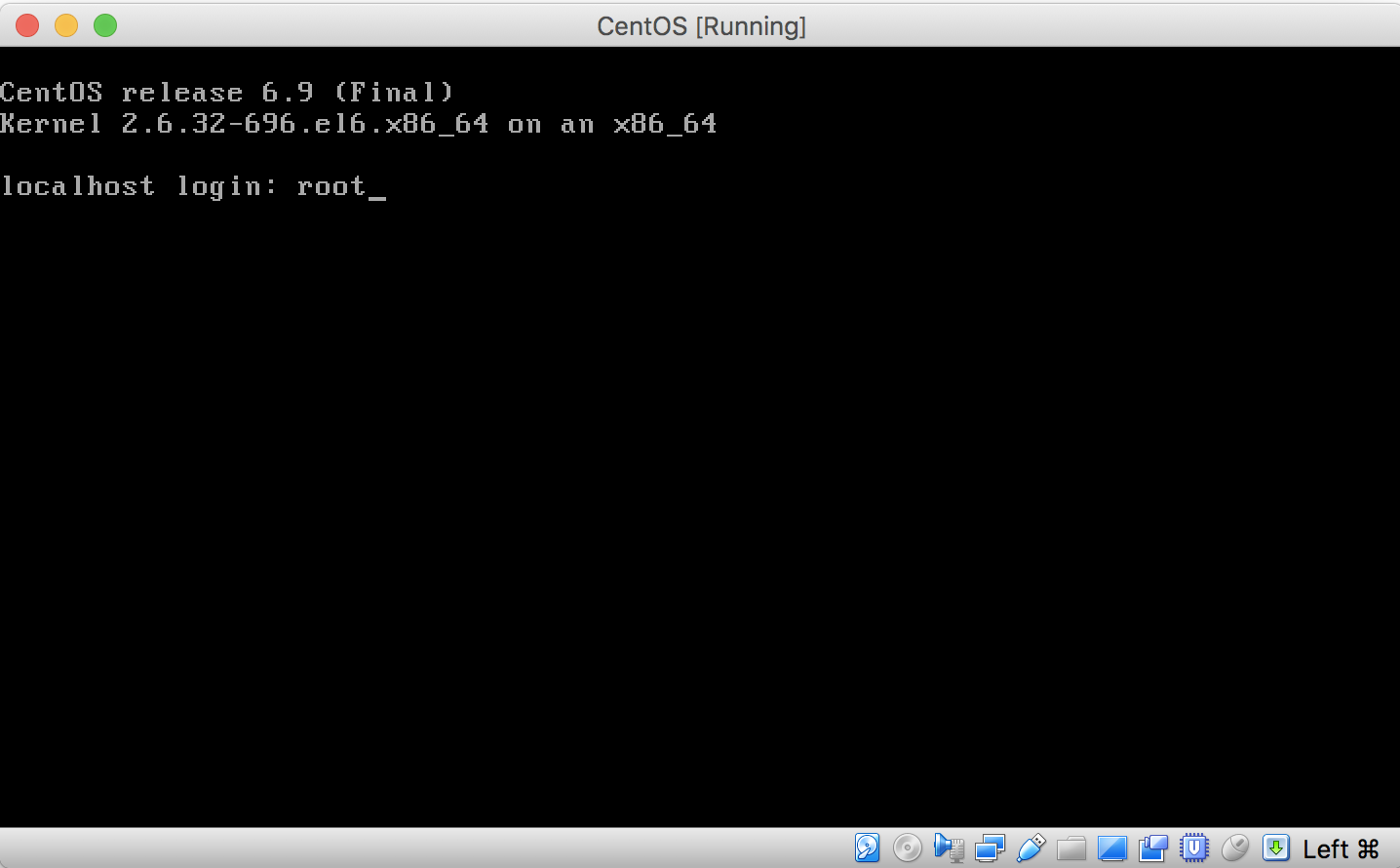
これは何の画面かというと世間一般で言われるログイン画面ってやーつですね。なのでまず以下のように「root」と打ち込んでバシッとエンターキーを押しちゃって下さい。
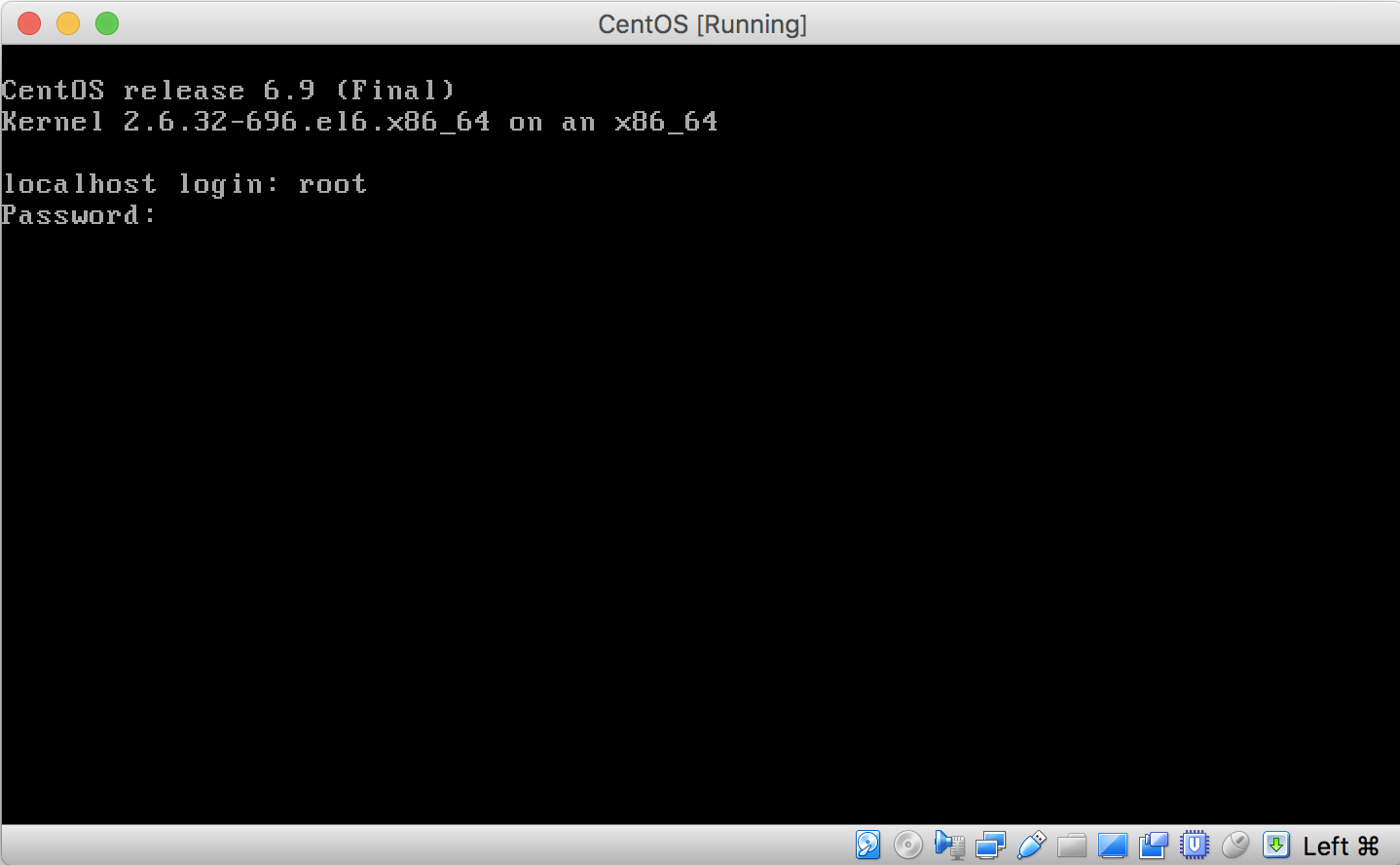
次に『CentOS』をインストールする際に設定した『root』さんのパスワードを入力します。
ここでちょっと注意点なのですがUNIX系のOSでパスワードを打ち込む際は打ち込んだキーの文字数に合わせて「*****」とかが出力される事はございません。なので慣れていないと
「これちゃんと入力できてるんやろか?(´・ω・`)」
となってしまうかもですがバッチリ入力できていますので安心してタイピングを続けちゃいましょう。
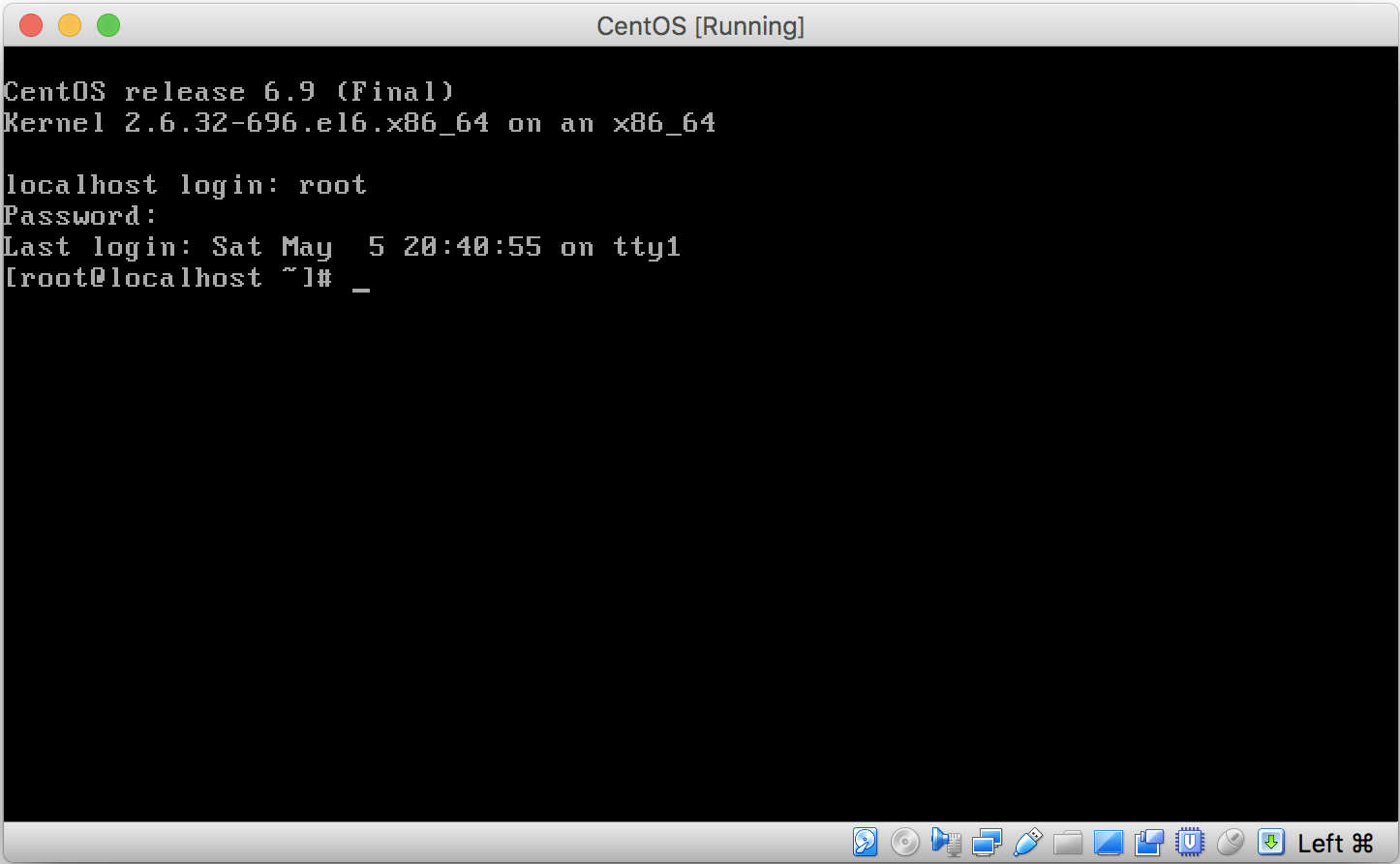
そしてパスワードが正しければ以下のようにログインが出来ますのでここから色々と操作が出来るようになります。
では早速色々といじってみましょう、と言いたいところですがその前に『プロンプト』やUNIX系OSにおける操作ユーザーについて軽く解説しておきます。
まず『プロンプト』についてですが、今『CentOS』を起動した状態だと以下のようになっていますよね。
[root@localhost ~]#
この『[root@localhost ~]# 』って部分が『プロンプト』と呼ばれるものになります。なんのこっちゃって話なんですが、『プロンプト』が表示されている状態を完結に言うと「入力待ち状態だからコマンド入力しちゃってOKだよー」って事を教えてくれているような感じになります。
そして『CentOS』の初期状態の『プロンプト』だと以下のような内容を表示している感じになりますね。
[ユーザー名@ホスト名 現在のディレクトリ名]#または$
この『プロンプト』の表示内容はOSによっても違うし、設定で色々と変更できる部分なので全てが同じというわけではないのですが大体こんなような出力になることが多いです。まあこれはUNIXに慣れてくると見ただけで分かる部分なので特別暗記をしたりする必要はございません。
そしてその『プロンプト』の中で1点だけ注目して頂きたい点があります。それは『#』の部分です。
OSによって違う場合もありますがUNIX系OSでは基本的に『#』となっていた場合は『root』(スーパーユーザー)でログインしている状態を表しています。
そして『root』さんは管理者権限を持ったユーザーでつまりは何でも出来る一番偉いユーザーという事になり、『root』さんのお名前(ユーザー名)は特別な設定をしない限りは『root』で固定なので『root』さんはどのUNIX系OSにも大体いつもいらっしゃる方(?)になります。
逆に管理者権限を持たないユーザーは『$』が表示されます。以下のような感じですね。
[ksakurama@localhost ~]$
そんでもって管理者権限を持たないユーザーは『一般ユーザー』と呼ばれます。
これはちょっとした概念の違いになるのですが『WindowOS』とか『MacOS』って管理者権限を持ったユーザーと他のユーザーにそこまで明確な表示の差を設けていませんよね。これは「個人用のPCとして1人のユーザーで使う」事を基本としているからだったりします。
逆に『CentOS』とかになると「複数のユーザーが同じデバイスを使う」といったようなマルチユーザーシステムを基本としているので『#』と『$』を使い分けたりして管理者かそうでないかを見た目でパッと分かるようになっているような感じです。
それとUNIXはサーバーとして利用する、つまり「何か商用サービスを提供している」ことも基本としているため『一般ユーザー』で実行できる処理の範囲はかなりせまーーく設定されています。
例えば、特別な設定をしない限りは『root』さん以外でのPCのシャットダウンは出来ないようになっています。
PCのシャットダウンなんてよくやることだしへんてこりんに感じてしまうかもですが商用サーバーとして使用する場合は「24時間365日壊れるまで電源を入れっぱなし」っていう使い方をする事が多いので管理者権限を持ってないユーザーが気軽に電源OFF出来るような状態だとセキュリティ的にあんまよろしくないからですね。
なのでこれからUNIX系OSを扱う皆様は慣れるまでの間「現在『root』さんなのかどうか」を軽く意識するようにすると良いかもです。
今後何かソフトウェアをインストールしたり色々と内部的な設定を変更する事は沢山あると思います。その時に「『root』または管理者として実行」をしないとインストールできなかったり設定が書き換えられなかったりする事が多く、この認識が甘いとどツボにはまること請け合いなのでちょいと気をつけると良いかもでございます。
さて、では無事rootさんでログインできたわけなので早速PCの電源を切ってみましょう。
PCの電源を切るにはどうするかというと『shutdown -h now』という文字を入力してしまえばOKなので入力が終わったらエンターキーをバシッと押してみて下さい。スペルミスにご注意でございますね。
[root@localhost ~]# shutdown -h now
しばらく待つとちゃんと『CentOS』が終了したと思いますがいかがでしょうか。
なんかPCの電源をOFFにしているだけなんですがCUIでのコマンド入力でやるとひと味違った感じになりますよね。この時に
「俺ちょっとかっこいいかも...(*´ω`*)」
みたいに思えて頂ければ嬉しいです。
著者も小学生くらいの頃に「...(*'ω'*)♪」となってとってもワクテカしていたのをよく覚えています。今考えると「PCの電源切ってるだけでドヤ顔されても〜」なわけなのですがこういう気持ちになれるって意外と大切ですよね。
今回紹介した『shutdown -h now』ですが『-h』の部分を『-r』とすることでPCの再起動を行うことができます。こんな感じですね。
[root@localhost ~]# shutdown -r now
そして「PCの電源は切らずにログアウトしたいぜー」といった場合は『logout』、または『exit』と打ち込めばOKです。
[root@localhost ~]# logout
[root@localhost ~]# exit
『control + D』(『control』キーを押しつつ『D』キー)を押してもログアウトすることができます。
ちなみに『exit』と『control + D』は本来「現在のシェルを終了させる」ものなのですが「通常画面でのそれはログアウトと同義になる」ので結果ログアウトできているという形になります。シェルについては先の記事で解説しますね。
そして『MacOS』で『VirtualBox』のCUIなUNIX系OSやWindowsOSを操作している時の注意点ですが、『contrl』キーは『command』キーじゃないので間違えないようご注意ですね。JISキーボードなら左端の中央部、USキーボードなら左下にある『control』くんです。
「そんな事言われんでも分かるわー」ってなっちゃう人が多いかもですが著者が新入社員さんとかにレクチャーしてるときに「『control + D』が動きません...助けて下さい...」って言われて「ほほーい!!(*'ω'*)」と見に行くとほぼ100%の確率で『command』キーを押しているので念のため...ってやつでございます。
PCの電源を切る場合の『shutdown -h now』は『poweroff』、再起動する場合の『shutdown -r now』は『reboot』と打ち込んでもOKです。
内部的な動作は少し違うのですがどちらも結果は特に変わりませんので覚えやすい方を使ってしまって下さい。
ちなみに著者は大体『poweroff』と『reboot』を使ってます。だって覚えやすいんだもn...
[root@localhost ~]# poweroff
[root@localhost ~]# reboot
今回紹介した『shutdown -h now』とかのシャットダウン系のコマンドは『MacOS』の『ターミナル』でも使うことができます。
まあ滅多に使うものでもないのですが、たまにGUI側の『MacOS』が調子悪くて「PCの電源が切れない...ドウシヨー(:_;)」って状況になったときでも『ターミナル』で『shutdown -h now』と打ち込むことである程度強制的に電源オフにできたりします。なのでなんとなーくでも覚えておくと良いかもしれません。
さて続いてPCの電源の入れ方についてやっていきましょう。っていってもこれはとっても簡単です。
まず本物のPCに『CentOS』をインストールしてる場合はただPCの電源ボタンをポチッとすれば電源が入って先程のログイン画面に移行します。
今回の解説で使ってるOSエミュレーターを使う場合は立ち上げたいOSをダブルクリックとかすれば起動されるはずです。『VirtualBox』だと以下の部分ですね。
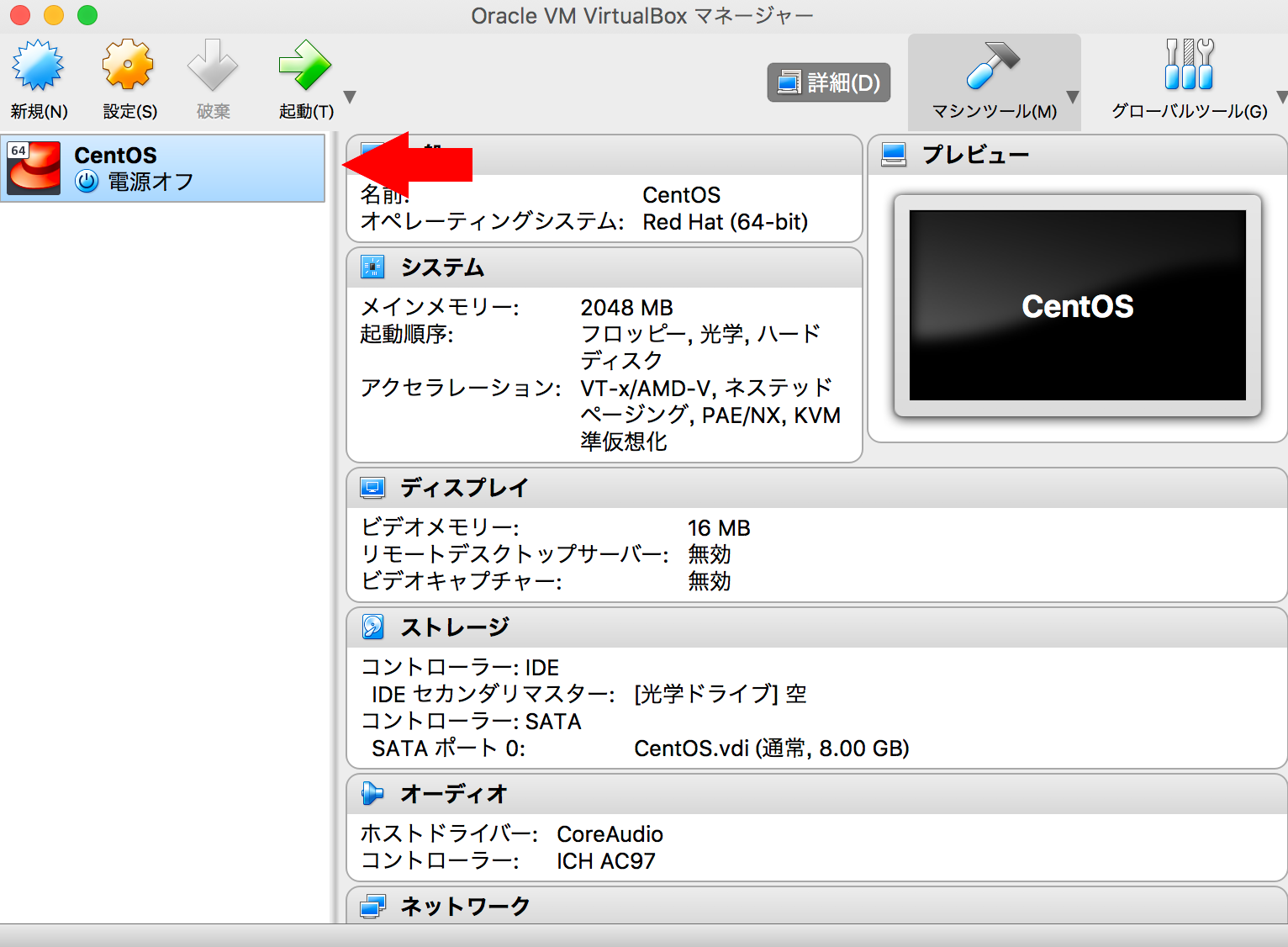
というわけで『root』さんと電源のオンとオフについては以上になります。
最後にちょっと注意点ですが、『MacOS』の『ターミナル』の場合は今回解説したログイン画面みたいなものはなく、そのまま今『MacOS』にログインしているユーザーでログインされている状態からの操作となります。
ただ、『プロンプト』や『root』さんを表す『#』などの話は『MacOS』でも共通です。これは覚えておくと良いかもです。
次の記事では簡単なコマンドをいくつか紹介していきますので実際に操作を行っていきましょう。そのついでにコマンドそのものについても色々と解説していきますね。
ではこの辺で。またお会いしましょう。
This article was written by Sakurama.

Author's beloved small mammal |
桜舞 春人 Sakurama HarutoA Tokyo-based programmer who has been creating various content since the ISDN era, with a bit of concern about his hair. A true long sleeper who generally feels unwell without at least 10 hours of sleep. His dream is to live a life where he can sleep as much as he wants. Loves games, sports, and music. Please share some hair with him. |
If you find any errors or copyright issues, please contact us.



