 シェアする
シェアする
Setting Up a PHP Environment with MAMP - Japanese Only
みなさまどうもこんにちは。
続きまして『MAMP』のインストールとかもろもろをやっていきましょう。『MAMP』はWindowsOS、MacOS共に同じような感じでインストールでき、同じような感じで使用することができます。
というわけで以下からどうぞ。
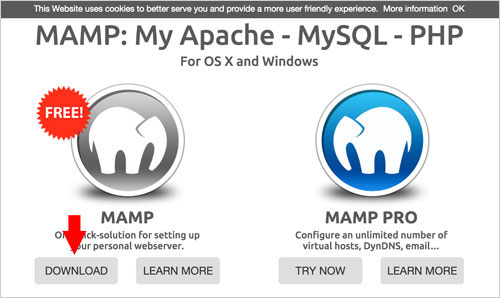
先ほどのページに移動すると、以下のような画面が出てくると思います。赤い矢印のところの『DOWNLOAD』をクリックしてください。こちら有料版と無料版がありますが、とりあえずは無料版で問題ありません。もちろん、がっつり使っていきたいならば有料版の購入も考えてみてくださいね。こういうアプリの開発って結構大変だったりします。
すると次のページでも『Download』ってボタンがあるのでクリックしちゃってください。そうするとダウンロードが始まります。WindowsOSならWindowsOS用のページヘ、MacOSならMacOS用のページへ飛んでるはずですのでOSの選択はしなくても大丈夫です。
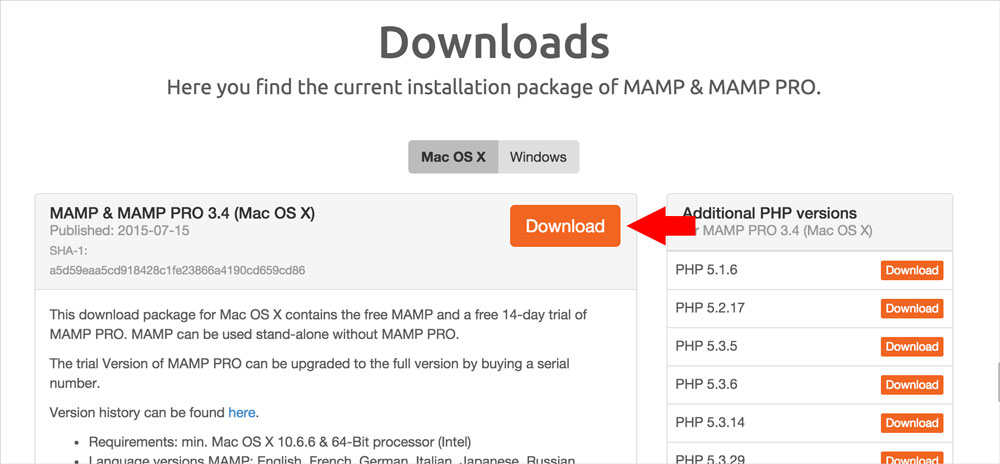
注意点として『MAMP』は結構容量が大きいです(250MBくらい)。なので「今は外出先でテザリングなう」って方は自宅のWifiとか有線で接続している環境でやったほうがいいかもしれません。
あとはダウンロードしてきたファイルをダブルクリックしてポチポチと進めていけばインストールは終わるはずです。
そしたらデスクトップとかアプリケーションフォルダとかに以下のマークがあるはずです。かわいいマンモスのアイコンです。
こちらが『MAMP』ちゃんになります。というわけでダブルクリックとかして開いてみましょう。すると以下の画面が出てきます。以下はMacOSの画面ですがWindowsOSも似たような感じになっているはずです。
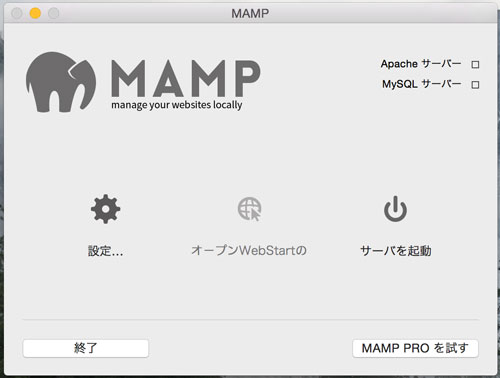
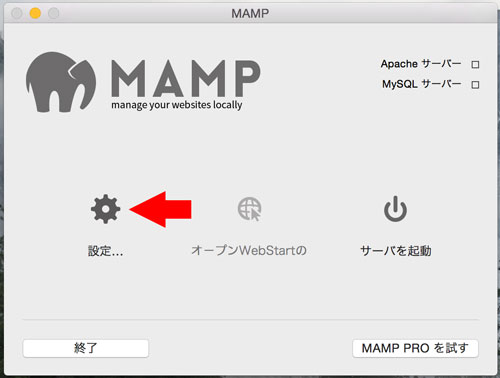
そしたら以下の画像の矢印のところをクリックしてください。設定画面へ移動します。
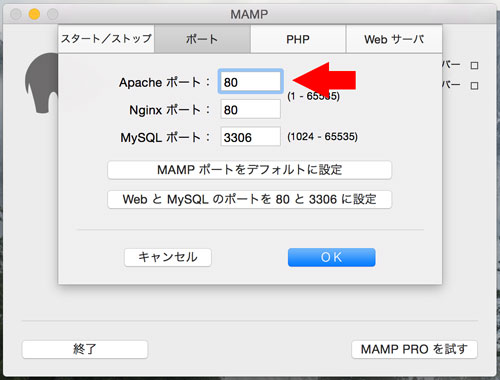
続いて上のタブメニューの『ポート』の中の『Apache ポート』というところを『80』にしましょう。ここで開発に使う『ポート番号』を指定することができます。この項目は『80』以外でも大丈夫で、他のソフトウェアで80番を使用していたりして調子悪いときは違う番号を入力すればOKです。
ただし、『80』以外のポート番号を指定する場合はURLのドメイン(IPアドレス)のお尻に『:番号』という感じで記述を追加する必要があります。例えば『http://localhost/test/』にポート番号『8888』で接続する場合は『http://localhost:8888/test/』といった感じになりますね。ちなみにブラウザで『ネットサーフィン』をするときのデフォルトのポート番号は『80』と決まっているので、ポート番号『80』で接続するときはポート番号を指定する必要はなく、『http://localhost』だけで接続することができます。
『ポート番号』とはTCP/IP通信、つまりインターネット上でデータのやりとりをする際にどのプログラムを起動するか判別できるように送受信するデータ(パケット)に含ませた番号のことです。
ポート番号は『16ビット符号無し整数』で構成されているので0番~65535番までの番号が存在します。
このポート番号を利用するとアクセスしてきたポート番号が『80』ならウェブサイトのデータを送り返して、アクセスしてきたポート番号が『110』だったらメール処理のプログラムで受信して...といったような処理を構築することができます。
注意点としてポート番号は一般的なアプリケーションなどで使用している可能性もあり、何でもかんでも好きな番号を使用できるというわけではありません。
ですので開発用にポート番号を設定するときは一度『ポート番号 一覧』とかで検索して危ないポート番号を避けると良いです。
PHPの開発ならば『8080』や『8888』といったポート番号がよく使用されるのでちょっと迷ったらこれらの番号を使用すると良いかもしれません。
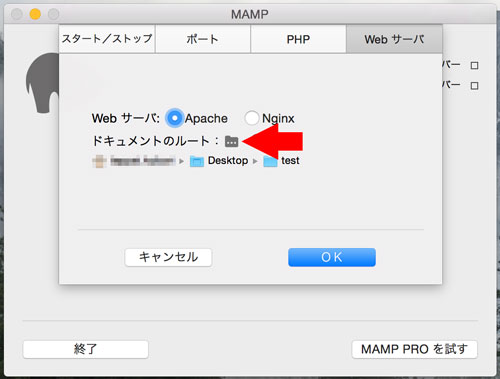
続いて上のタブメニューの『Web サーバー』という項目をクリックしてもういっちょ『ドキュメントのルート』のところをクリックして前回の記事で『index.php』を置いたところ、つまりPHPの開発に使用したいフォルダ(ディレクトリ)を選択しましょう。
例えば、デスクトップにtestというフォルダを作って、そこに『index.php』を置いてPHPを実行させたいならば『デスクトップのtestフォルダ』を選択すればOKです。ちなみに、その上にある『Web サーバー』の項目は『Apache』を選択してください。
『ドキュメントルート』(DocumentRoot)とは『基準となるディレクトリ』のことです。『ドキュメントルート』の場所は『Apache』等のウェブサーバーソフトウェアの設定で変更することができます。
相対パスの記述方法で『/』から始まるやつありましたよね。『/test.html』みたいな記述になります。その『/』の基準となるディレクトリ(フォルダ)の位置の調整ができる感じです。
例えば、弊社のサーバーでは「ドメインを『wp-p.info』でアクセスしてきた場合の『ドキュメントルート』は『/var/www/htdocs/wp-p/』にしてね!」って感じで設定しています。
そうするとa要素のhrefに『/』と記述するだけで『/var/www/htdocs/wp-p/index.php』、つまりトップページへのリンクにすることができます。
<a href="/">トップページへ</a>
『/var/www/htdocs/wp-p/test.jpg』の画像を表示させたいならば以下のような感じで『/test.jpg』とだけ記述すればOKになるというわけですね。
<img src="/test.jpg" alt="テストだよー">
PHPなどを使って動的ウェブサイトを構築する場合はサーバーの引っ越しとかするときに楽なので『/』で始まる相対パスで構築されることが多いです。
ちょっと良くわからなかったらHTML入門編のこちらの記事なんか読んでみるといいかもしれません。
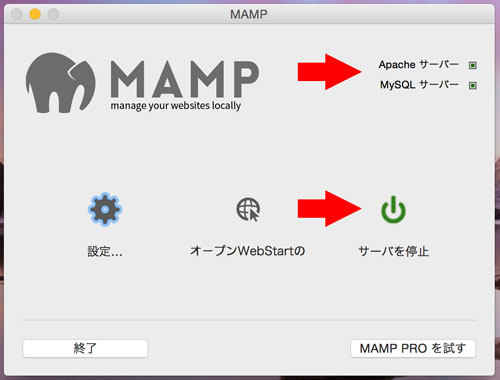
これまでの設定が終わったら『MAMP』を起動してみましょう。起動は以下の赤矢印のところの『サーバを起動』というところをを押せばOKです。
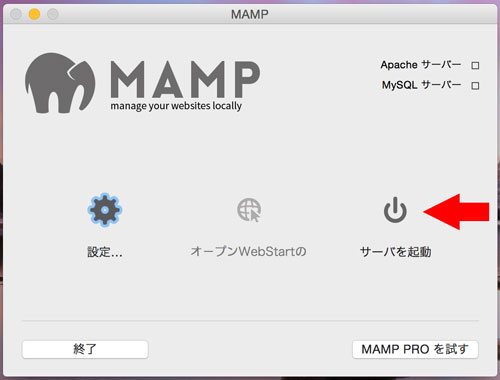
起動が成功すると以下の画像の赤矢印のところが緑色で光ったりするのですぐに分かるかと思います。停止させたい場合は『サーバを停止』をクリックすればOKです。
さて、これで準備OKです。では前回の記事で作成した『Hello world』プログラムを再度実行させてみましょう。
何でも良いので適当なブラウザを開きアドレスバーに『http://localhost』と打ち込んでみましょう。もしポート番号を『80』以外にしてるときはURLに注意してくださいね。『MAMP』ちゃんのポート番号を『8888』に設定しているときは『http://localhost:8888』になります。
『localhost』(ローカルホスト)とは自分自身のパソコンのことを指す言葉です。
先ほどのようにブラウザのアドレスバーに『http://localhost』と打ち込むと自分自身のパソコンで動作しているウェブサーバーを見に行くような動作になります。なぜそういう動きをするかというとそういう風に設計されているからでございます。
この『localhost』という言葉(設定)はブラウザやPHPに限らず、ソフトウェアの設定や、ネットワーク系の処理、データベースの構築などなど様々なシーンでよく出てきますので「『localhost』って書いてあったら自分自身のデバイスを指してるんだな(キリッ」と覚えておくと良いでしょう。
するとこうなったはずです。
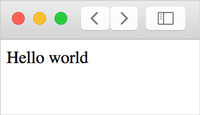
ちゃんと『Hello world』とだけ出力されてますね。これでPHPでの『Hello world』プログラムの完成です。みなさんのパソコンでも上手く動かせましたでしょうか。
もし上手く動かせなかった場合はURLが間違えてないか調べたり『MAMP』の設定とかを見なおしてみてください。『MAMP』はそこまで設定が複雑じゃないのでさくっと動くかとは思いますが、指定したフォルダ(ディレクトリ)が間違えてないかチェックしたり色々なポート番号を試してみたりすると良いかもしれません。ポート番号は『80』が鉄板です。あとPHPの記述ミスにも注意です。
というわけでお疲れ様でした。次の記事からは色々とPHPを記述して遊んでみましょう。ではではこのへんで。またお会いしましょう。
This article was written by Sakurama.

Author's beloved small mammal |
桜舞 春人 Sakurama HarutoA Tokyo-based programmer who has been creating various content since the ISDN era, with a bit of concern about his hair. A true long sleeper who generally feels unwell without at least 10 hours of sleep. His dream is to live a life where he can sleep as much as he wants. Loves games, sports, and music. Please share some hair with him. |
If you find any errors or copyright issues, please contact us.



