 シェアする
シェアする
Undo and History - Japanese Only
みなさまこんにちは。
続きまして作業をやり直ししたり『ヒストリー』というものを使用してみましょう。
Photoshopでは行った作業をある程度まで記録してくれます。そしてある時点までの作業に戻したり進めたりすることができます。便利な機能なのでぜひ覚えてしまいましょう。
まず上のメニューの『ウィンドウ』から『ヒストリー』という項目を探してください。それにチェックを入れると右側あたりに以下のアイコンが出てくると思います。

これをクリックすると『ヒストリー』の項目を出すことができます。試しにクリックしてみましょう。すると以下のようになったはずです。
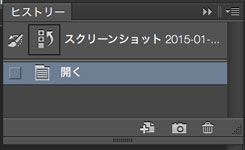
これが『ヒストリー』の選択画面です。ここで作業を戻したり進めたりすることができます。色々な加工を加えてみてください。すると『ヒストリー』の情報が増えていくかと思います。
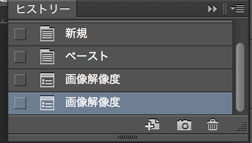
さて、この増えていった情報を試しにクリックしてみましょう。するとその時点での作業内容に戻っていることが確認できるかと思います。これが『ヒストリー』という機能です。便利なので使いこなしてしまいましょう。
そして一段階進んだり一段階戻したりという機能は上のメニューバーの『編集』からも行うことができます。上の方に『一段階進む』と『一段階戻る』という項目があるのが確認できますでしょうか。ここをクリックしても作業内容を進めたり戻したりすることができます。
さらに『編集』の中の一番上に『取り消し』もしくは『XXXを取り消し』という項目があるかと思います。これは作業を一段回戻し、更にもう一度クリックすると作業を一段階進める事が出来る項目です。要するに作業を戻して進めて戻して進めて…と繰り返す項目になりますね。
そしてこちらもショートカットキーが用意されています。先ほどの『取り消し』という項目のショートカットキーはWindowsOSの方は『Ctrl』+『Z』、MacOSの方は『command』+『Z』となります。作業内容をひたすら戻したいのであればWindowsOSの方は『Ctrl』+『Alt』+『Z』、MacOSの方は『command』+『option』+『Z』です。そして作業内容をひたすら進めたい場合、WindowsOSの方は『Ctrl』+『Shift』+『Z』、MacOSの方は『command』+『Shift』+『Z』となります。
エディタなどでは『Ctrl』+『Z』、もしくは『command』+『Z』で永遠と作業内容の巻き戻しができるのですがPhotoshopだとちょっとショートカットキーが違っちゃっていますね。なので少しやりづらいかもしれませんが頑張ってください。
作業内容を何個記録するかは『環境設定』の『パフォーマンス』の『ヒストリー数』で変更することができます。『100』前後にしておけば大方問題ありません。
この項目を『1000』とかの大きな数値にすることもできますが、PCのスペックが足りないと動作が重くなってしまう可能性があるので大きな数値を指定する場合はPCのスペックを確認しつつ項目を設定するようにしましょう。
というわけで以上となります。続いての記事ではバウンディングボックスを使用してみたいと思います。引き続き頑張っていきましょう。ではではー。
This article was written by Sakurama.

Author's beloved small mammal |
桜舞 春人 Sakurama HarutoA Tokyo-based programmer who has been creating various content since the ISDN era, with a bit of concern about his hair. A true long sleeper who generally feels unwell without at least 10 hours of sleep. His dream is to live a life where he can sleep as much as he wants. Loves games, sports, and music. Please share some hair with him. |
If you find any errors or copyright issues, please contact us.



