 シェアする
シェアする
Photoshop Settings for Web Design - Japanese Only
今まで動物を飼った事がないのでどうやって飼えばいいのか分からず、愛ゆえに動物が飼えません。某聖帝様のお気持ちがよくわかります。
というわけでみなさまどうも。上記の画像はPhotoshop入門編なのにIllustratorで作成したのは内緒です。エヴァなのか北斗の拳なのかよく分からないですね。
では続きましてPhotoshopのウェブ用環境設定を進めていきましょう。『環境設定』とは作業しやすい環境を構築することを指します。よくプログラミングの世界でも出てくる言葉ですね。
さて、まずPhotoshop上で使用する基本的な単位を『pixel』(ピクセル)にしましょう。『pixel』とは画素の数を表す単位のことで、ウェブ業界で使用される単位はほとんど『pixel』になります。先ほどインストールしたPhotoshopを開いてみてください。
開きましたら上のメニューバーに注目しましょう。メニューバーとは以下の部分ですね。WinodowsOSの方はこの辺で

MacOSの方はこの辺になります。

そしたらWindowsOSの方は上のメニューバーの『編集』というのをクリックしてください。その中の下の方に『環境設定』というのがあるのが確認できると思います。さらにその中の『単位・定規』という項目をクリックしましょう。MacOSの方はメニューバーの『Photoshop』というところの中に『環境設定』がありますのでその中の『単位・定規』と進んで下さい。
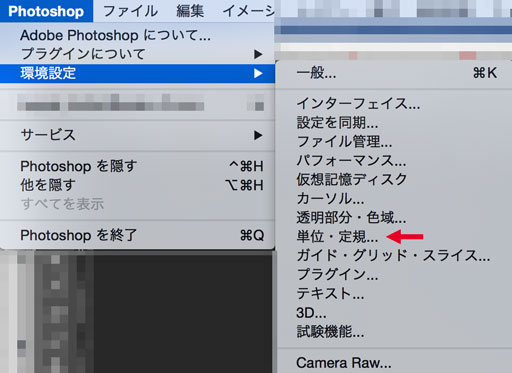
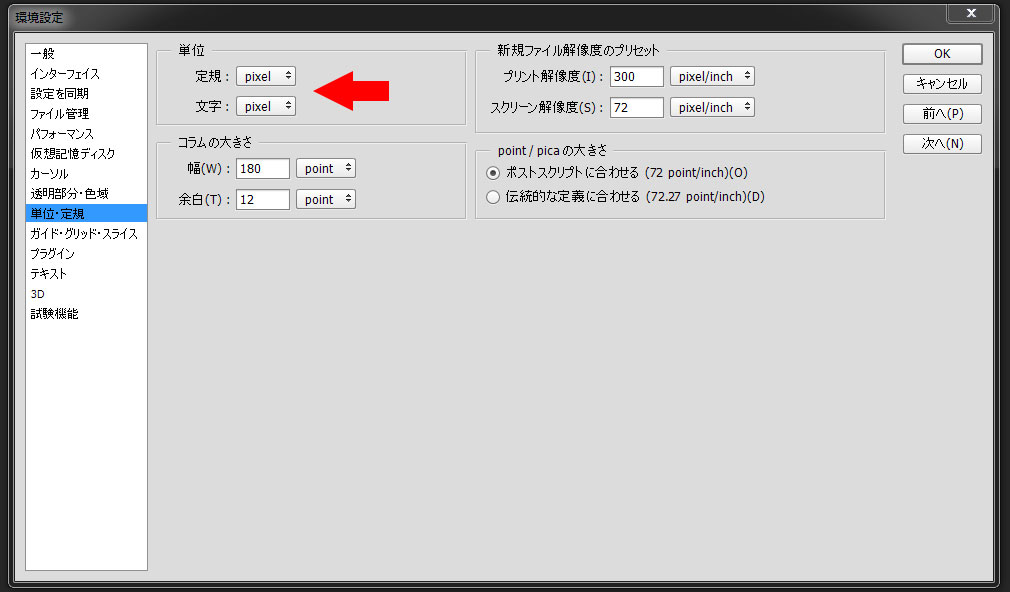
すると以下のような設定画面が表示されると思います。そしたら赤い矢印のところを『pixel』に変更してください。
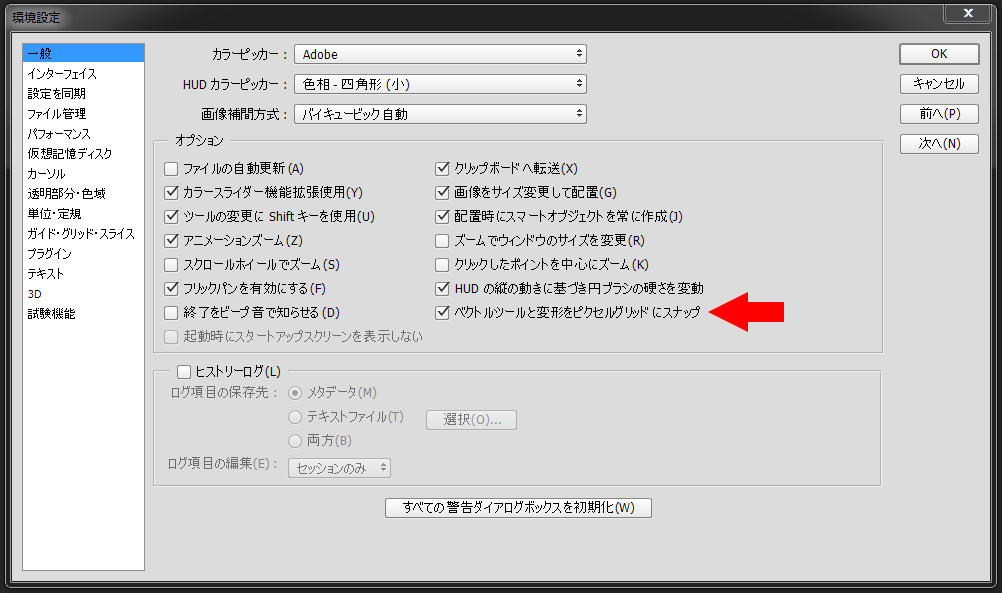
続きましてそのまま『環境設定』の『一般』という項目へ移動してください。すると右下の方に『ベクトルツールと変形をピクセルグリッドにスナップ』という項目があると思います。最近のPhotoshopでは元々チェックが入っていると思いますが、もしチェックが外れていたらこちらにチェックをいれましょう。これにチェックを入れて、さらにグリッドを表示させれば画像などを移動させたときに確実に1pxずつ動かせるようになります。ウェブコンテンツでは小数点以下の『pixel』は使用できませんのでチェックを入れておいたほうが作業が楽です。グリッドについては別の記事で解説します。
これで基本的な環境設定はOKです。問題なく設定できましたでしょうか。続いての記事では新規ファイル作成を行ってみます。少しずつPhotoshopの作業になれていきましょう。ではこの辺で失礼します。
This article was written by Sakurama.

Author's beloved small mammal |
桜舞 春人 Sakurama HarutoA Tokyo-based programmer who has been creating various content since the ISDN era, with a bit of concern about his hair. A true long sleeper who generally feels unwell without at least 10 hours of sleep. His dream is to live a life where he can sleep as much as he wants. Loves games, sports, and music. Please share some hair with him. |
If you find any errors or copyright issues, please contact us.



