【環境構築】Rustの開発環境
Rust でプログラムを書いて実行するための環境構築手順を説明します。Rust は公式ツール『rustup』を使って macOS / Linux / Windows のいずれでも簡単にインストールできます。
rustup とは
『rustup』は Rust の公式インストーラ兼バージョン管理ツールです。Node.js における nvm や Python における pyenv のように、複数バージョンの Rust を切り替えながら管理できます。Rust のインストールは『rustup』経由が公式推奨で、本体のコンパイラ 『rustc』 とパッケージマネージャ 『cargo』 がセットで入ります。
macOS / Linux での環境構築
ターミナルで以下を実行すると、対話式のインストーラが起動します。
curl --proto '=https' --tlsv1.2 -sSf https://sh.rustup.rs | sh
『--proto '=https'』で HTTPS のみ許可、『--tlsv1.2』で TLS 1.2 以上を要求する指定です。公式が提示している安全なダウンロード方法をそのまま使っています。
実行すると以下のような対話式の画面が表示されます。
Welcome to Rust!

This will download and install the official compiler for the Rust
programming language, and its package manager, Cargo.

Current installation options:

   default host triple: aarch64-apple-darwin
     default toolchain: stable (default)
               profile: default
  modify PATH variable: yes

1) Proceed with standard installation (default - just press enter)
2) Customize installation
3) Cancel installation
>
通常は『1』を選択するか、そのまま Enter キーを押して進めます。インストールが完了したら、ターミナルを再起動するか以下を実行して PATH を通します。
source $HOME/.cargo/env
『$HOME/.cargo/env』は rustup が自動生成するスクリプトで、Cargo の bin ディレクトリを PATH に追加します。
Windows での環境構築
Windows で Rust を使う場合、rustup が MSVC(Microsoft Visual C++)ツールチェーンに依存しているため、先に『Visual Studio Build Tools(C++ ビルドツール)』をインストールしておく必要があります。rustup-init.exe を先に実行することもできますが、その場合も途中で同じものを要求されるので、順番を守ったほうが手戻りがありません。
Visual Studio Build Tools のインストール
Visual Studio ダウンロードページを開き、ページを下にスクロールして『Tools for Visual Studio』セクションを展開し、『Build Tools for Visual Studio 2026』の『ダウンロード』をクリックします。

ダウンロードされた『vs_BuildTools.exe』をダブルクリックで実行します。以下のような Visual Studio Installer の起動画面が表示されたら『Continue』をクリックします。

ワークロードの選択画面が表示されます。『Desktop development with C++』にチェックを入れて『Install』をクリックします。これが rustup の MSVC ツールチェーンに対応するコンポーネントです。

インストールが始まります。ネットワーク速度にもよりますが数分〜十数分ほどかかります。そのまま待ってください。

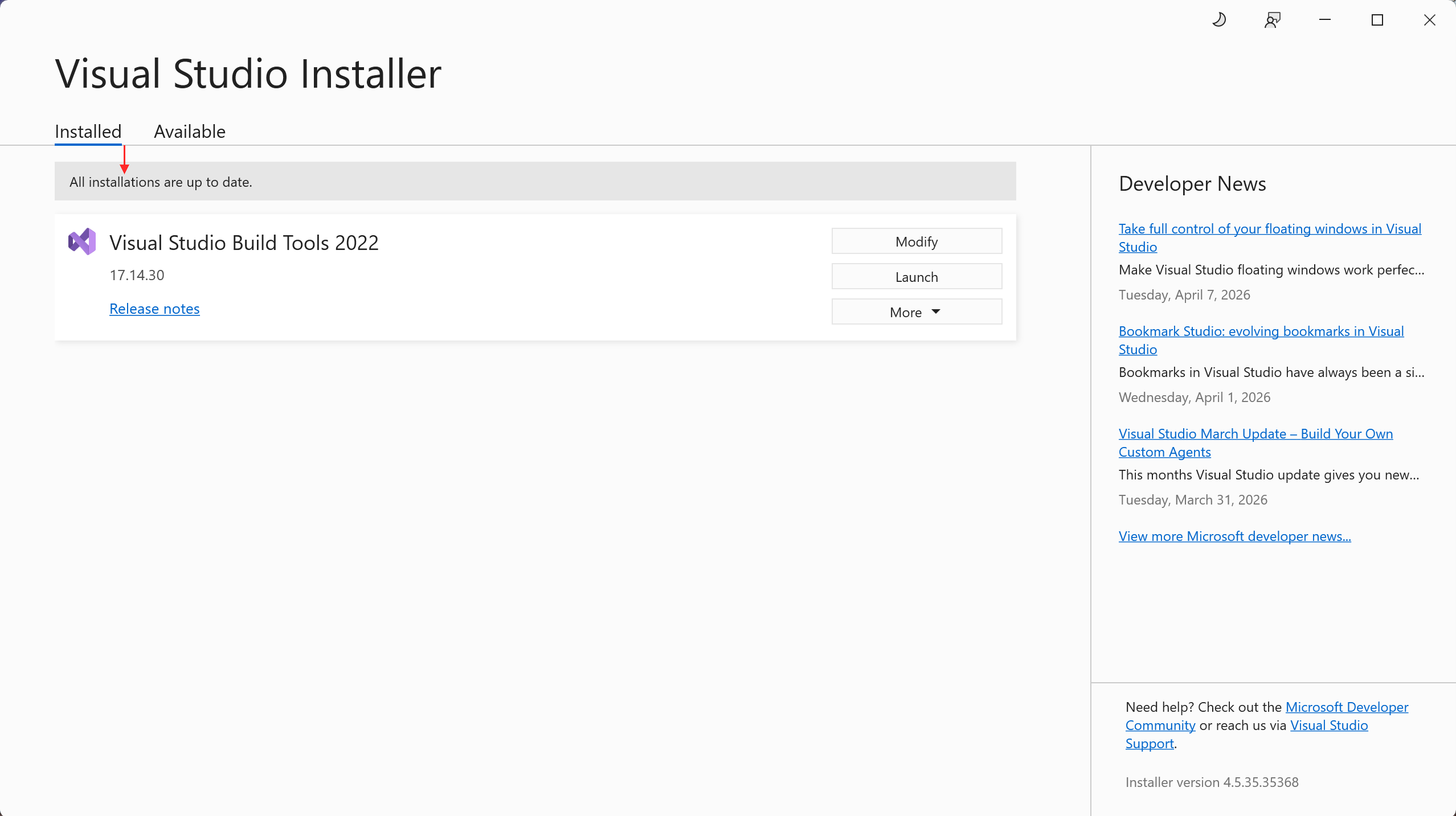
『All installations are up to date』と表示されたら完了です。Visual Studio Installer は閉じてしまって問題ありません。
rustup のインストール
rustup.rs を開くと、Windows 版は『rustup-init.exe』のリンクが表示されます。これをダウンロードして実行してください。

ダウンロードした『rustup-init.exe』をダブルクリックすると、コマンドプロンプトで対話式インストーラが起動します。『Welcome to Rust!』と表示されたら正常に起動しています。
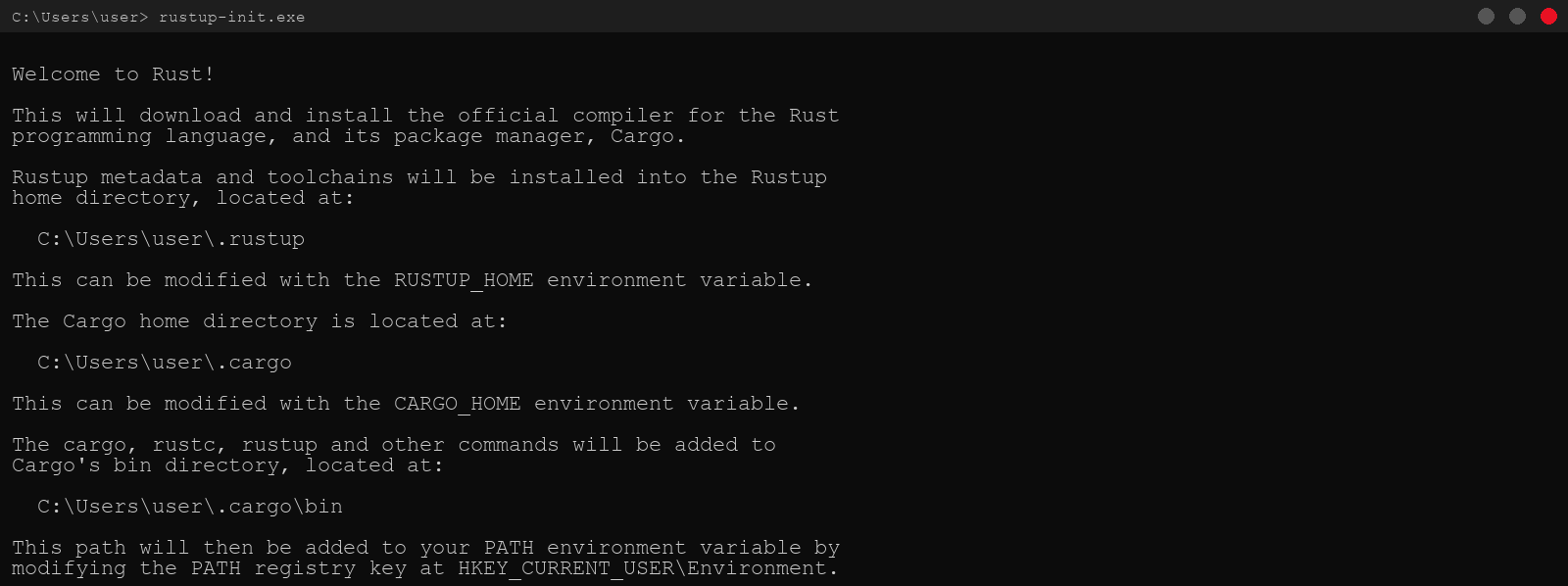
少しスクロールすると以下のようなインストールオプションが表示されます。『default host triple』が『x86_64-pc-windows-msvc』になっていれば、先ほどインストールした Visual Studio Build Tools が認識されている状態です。

『1) Proceed with standard installation』を選ぶため、1 を入力して Enter キーを押します。そのまま Enter だけでも同じ結果になります。

コンポーネント(『cargo』、『clippy』、『rust-docs』、『rust-std』、『rustc』、『rustfmt』 など)のダウンロードとインストールが始まります。合計で数百 MiB あるため、数分〜十数分ほど待ちます。
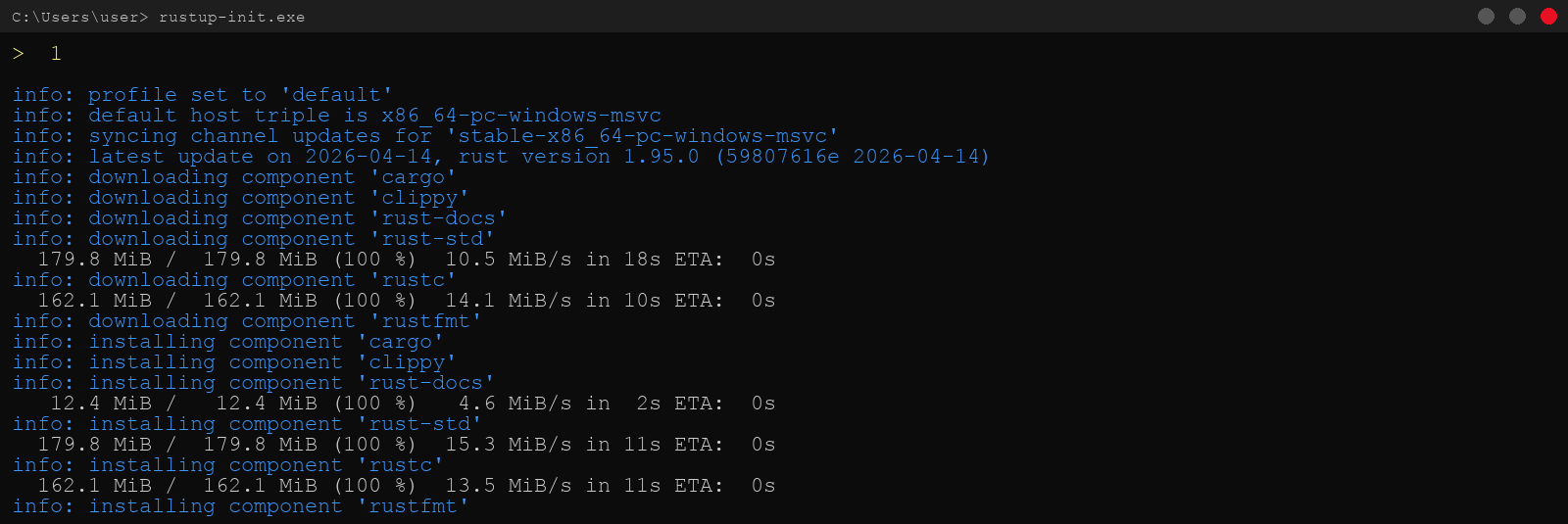
以下の『Rust is installed now. Great!』が表示されればインストール成功です。『Press the Enter key to continue.』と出ていたら Enter を押してインストーラを終了します。

インストールの確認
ここで一度 PowerShell またはコマンドプロンプトを開き直してください(rustup-init が追加した PATH の変更は、既に開いていたシェルには反映されないためです)。開き直したシェルで以下を実行します。
rustc --version
rustc 1.95.0 (59807616e 2026-04-14)
cargo --version
cargo 1.95.0 (f2d3ce0bd 2026-03-21)

両方のバージョンが表示されれば、インストールは完了です。
ファイルの書き方やコメントの記述方法については『.rsファイルの作成と実行方法』を参照してください。
Cargo でプロジェクトを作成する
『Cargo』は Rust の公式ビルドツール兼パッケージマネージャです。プロジェクトの作成・ビルド・実行・依存管理をすべて Cargo で行います。
1. プロジェクトを作成します
cargo new hello
     Created binary (application) `hello` package
cd hello
実行すると現在のディレクトリに『hello』ディレクトリが作成され、以下のファイルが自動生成されます。
| ファイル | 説明 |
|---|---|
| src/main.rs | メインのソースファイルです。 |
| Cargo.toml | プロジェクトの設定と依存関係を記述するファイルです。 |
2. ソースコードを確認します
自動生成された『src/main.rs』を開くと、以下のコードが書かれています。
fn main() {
    println!("Hello, world!");
    println!("執行官: 狡噛慎也");
}
3. ビルドして実行します
cargo run
   Compiling hello v0.1.0 (/path/to/hello)
    Finished dev [unoptimized + debuginfo] target(s) in 0.42s
     Running `target/debug/hello`
Hello, world!
執行官: 狡噛慎也
上記のように表示されれば成功です。『cargo run』はコンパイルと実行を一度に行います。
rustc で直接コンパイルする
Cargo を使わず、『rustc』コマンドで直接コンパイルすることもできます。
hello.rs を作成します。
hello.rs
fn main() {
    println!("Hello, World!");
    println!("監視官: 常守朱");
}
rustc hello.rs
コンパイルが成功すると、実行ファイル『hello』(Windows では『hello.exe』)が生成されます。実行します。
./hello
Hello, World!
監視官: 常守朱
簡単なプログラムの動作確認には便利ですが、依存ライブラリを使う場合は Cargo を使ってください。
よく使う Cargo コマンド
| コマンド | 説明 |
|---|---|
| cargo new プロジェクト名 | 新しいプロジェクトを作成します。 |
| cargo run | ビルドして実行します。 |
| cargo build | ビルドのみ行います。 |
| cargo build --release | 最適化された実行ファイルを生成します。 |
| cargo test | テストを実行します。 |
| cargo fmt | コードをフォーマットします。 |
| cargo clippy | コードの問題点を検出します(リンター)。 |
| cargo update | 依存ライブラリを最新バージョンに更新します。 |
ツールチェーンのバージョン管理
rustup は複数のツールチェーンを共存させられるため、安定版(stable)の更新や、ベータ版(beta)・ナイトリー版(nightly)の利用が容易です。
現在インストール済みのツールチェーン一覧を表示します。
rustup show
最新の安定版に更新します。新しい Rust のリリースが出たらこれを実行するだけで追従できます。
rustup update
ベータ版やナイトリー版をインストールします。
rustup install beta
rustup install nightly
デフォルトで使用するツールチェーンを切り替えます。
rustup default nightly
プロジェクト単位で使うツールチェーンを固定したい場合は、プロジェクトのルートに『rust-toolchain.toml』を置きます。
[toolchain]
channel = "1.95.0"
このファイルがあると、そのディレクトリで Cargo / rustc を呼び出したときに指定バージョンが自動で使われます。複数人で開発する際に Rust のバージョンを揃えるのに便利です。
コマンドが見つからないとき
ターミナルで『rustc: command not found』や『cargo: command not found』と表示される場合は、PATH(パス)が通っていない可能性があります。以下の手順で確認・設定してください。
1. コマンドの場所を探します
コマンドの場所を確認します。
which rustc
which cargo
見つからない場合、rustup のデフォルトインストール先を確認します。
ls ~/.cargo/bin/rustc
ls ~/.cargo/bin/cargo
2. 使用しているシェルを確認します
echo $SHELL
『/bin/zsh』と表示されたら『~/.zshrc』、『/bin/bash』と表示されたら『~/.bashrc』に設定を書きます。
3. PATH に追加します
rustup でインストールした場合、Rust のコマンドは『~/.cargo/bin/』に配置されます。以下をシェルの設定ファイルに追加してください。
macOS (zsh) の場合:
echo 'source $HOME/.cargo/env' >> ~/.zshrc
source ~/.zshrc
Linux (bash) の場合:
echo 'source $HOME/.cargo/env' >> ~/.bashrc
source ~/.bashrc
『$HOME/.cargo/env』は rustup が自動生成するスクリプトで、PATH の設定を行います。『source』で読み込むと、現在のシェルにすぐ反映されます。
Windows の場合は、rustup のインストーラが自動的に PATH を設定します。反映されない場合は PowerShell またはコマンドプロンプトを再起動してください。それでも見つからない場合は環境変数 PATH に『%USERPROFILE%\.cargo\bin』を追加してください。
Rust のアンインストール
rustup は自分自身を含む Rust 関連のすべてをひとつのコマンドでアンインストールできます。
rustup self uninstall
『Continue? (y/N)』と聞かれるので『y』を入力すると、『~/.cargo/』 と 『~/.rustup/』 が削除され、PATH の設定も元に戻されます。
Windows で Visual Studio Build Tools もあわせて削除したい場合は『設定』→『アプリ』→『インストールされているアプリ』から『Visual Studio Build Tools 2026』を選んでアンインストールしてください。
おすすめのテキストエディタ
Rust開発に便利なテキストエディタ・IDE(Integrated Development Environment — コード編集・実行・デバッグを1つにまとめた開発ツール)を紹介します。どれも無料で使えます(秀丸エディタのみシェアウェア、RustRoverは有料)。
| ツール | 特徴 |
|---|---|
| VSCode | 現在最も人気のあるエディタです。rust-analyzer 拡張機能をインストールすると、コード補完・型推論表示・エラー検出・自動フォーマットなどが使えます。Windows / macOS / Linux 対応。正式名は『Visual Studio Code』。 |
| Sublime Text | 軽量で動作が非常に速いエディタです。シンプルな画面でコーディングに集中できます。Windows / macOS / Linux 対応。 |
| 秀丸エディタ | 1993年リリース、日本で長年愛されている国産テキストエディタです。動作が軽快でマクロ機能も搭載。Windows 専用・買い切り型。 |
| RustRover | JetBrains製のRust専用IDEです。高度なコード解析・リファクタリング・デバッグ・Cargo統合機能を備えています。有料。 |
| Vim | ターミナル上で動作する高機能エディタです。rust.vim プラグインと rust-analyzer を組み合わせると本格的なRust開発環境になります。無料。 |
最近では『VSCode』が最も広く使われているらしいのですが、管理人はシンプルかつ軽快に動くエディタが大好物なので現在は『Sublime Text』を愛用しております。良ければ参考にしてやってください。
それと秀丸エディタについて補足をさせてください。秀丸エディタの初リリースは1993年、動作が軽快で正規表現による強力な検索・置換機能を備えており、更に『マクロ』を使って自分好みの設定にすることが可能な本当に素敵なエディタです。最近ですと『マクロ』は『アドオン』なんかが該当しますが、なんと1990年代からすでにその機能を実装していたという遙か先の未来を見越したような設計で、そういった面でも大変すばらしいエディタです。
実は管理人もWindows3.1からWindows7頃までずっと秀丸エディタを使ってプログラミングをしていたクチで、長年大変お世話になっています。そして開発者の斉藤秀夫さんは未だに秀丸エディタのアップデートを続けており、例えばWindows11、その他64Bit板のWindowsでも問題なく起動させることができます。秀丸エディタはこちらから購入でき、買い切り型で価格も4000円程度、WindowsOSに入れておくと色々と捗るので買っておいて損はないかなと思います。
(´-`).。oO(管理人は昔からお世話になっている秀夫さんを応援したいので、個別にご紹介させて頂きました...)
(´-`).。oO(しかし30年以上使っているのに支払った金額はたった4000円前後...これほどコスパの良いものが他に存在するのかというレベルですね...)
記事の間違いや著作権の侵害等ございましたらお手数ですがこちらまでご連絡頂ければ幸いです。


 シェアする
シェアする