【環境構築】Pythonの開発環境
Pythonの開発環境を構築する方法を解説します。Pythonはインストールが簡単で、ターミナル(PowerShell またはコマンドプロンプト)からすぐにコードを実行できます。
Pythonのインストール
| OS | インストール方法 |
|---|---|
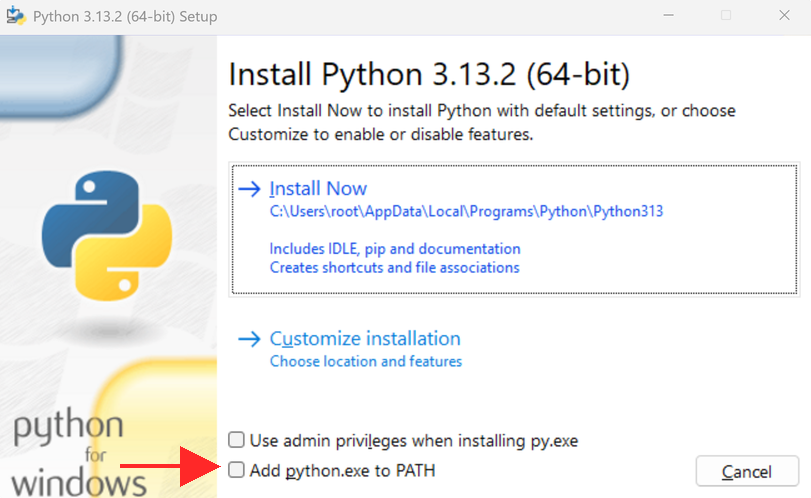
| Windows | python.org からインストーラーをダウンロードして実行します。インストール画面で『Add python.exe to PATH』に必ずチェックを入れてください。これを忘れると、ターミナルから『python』コマンドが使えません。 |
| macOS | macOSにはPython 3が標準搭載されています。ターミナルで『python3 --version』を実行して確認してください。最新版が必要な場合は Homebrew で『brew install python』を実行します。Homebrew はmacOS用のパッケージマネージャです。インストールされていない場合は公式サイト(https://brew.sh/)の手順に従ってインストールしてください。 |
Windows のインストール手順
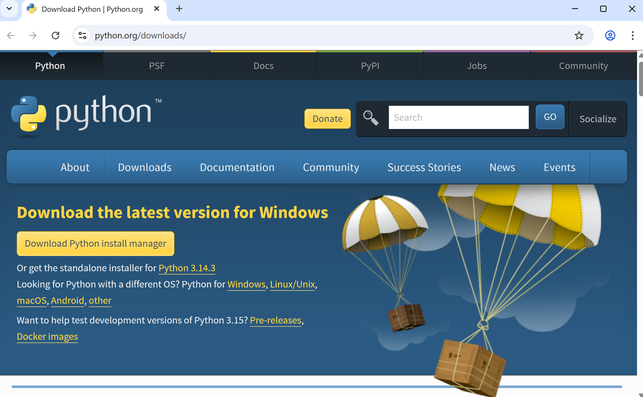
python.org のダウンロードページからインストーラーをダウンロードします。
ダウンロードしたインストーラーをダブルクリックして実行します。すると以下の画面が開きますので、赤矢印あたりの『Add python.exe to PATH』にチェックを入れてください。
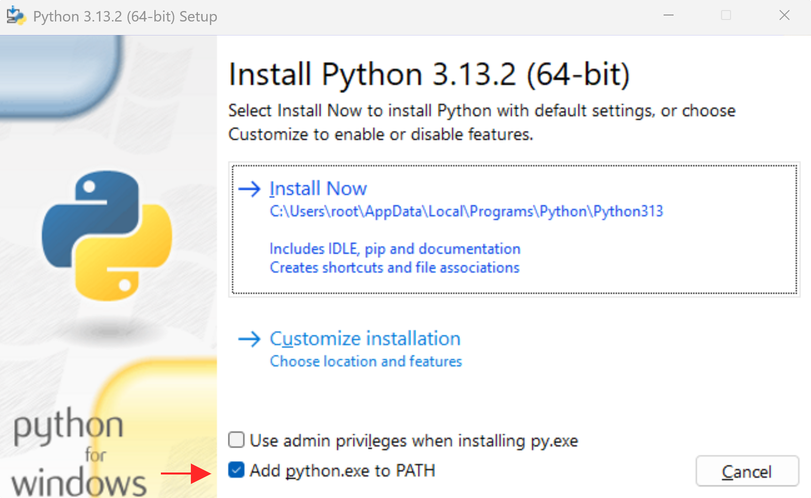
『Install Now』をクリックするとインストールが始まります。完了するまでしばらく待ちます。
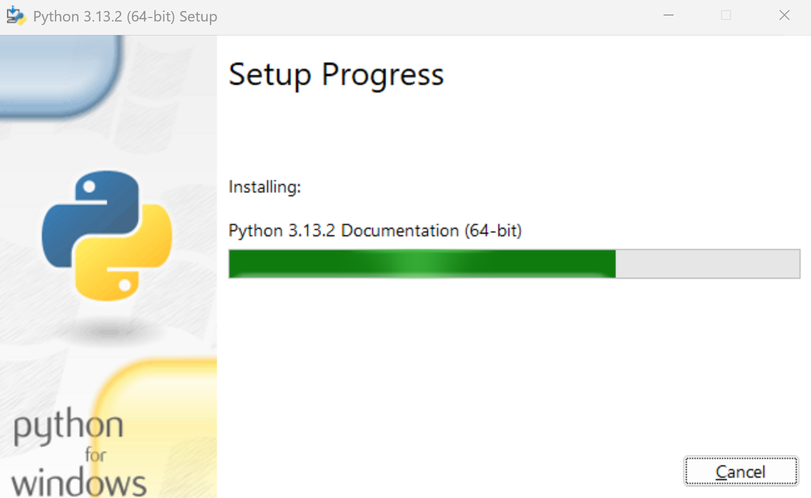
以下の画面が出たらインストールは完了です。『Close』をクリックしてインストーラーを閉じてください。
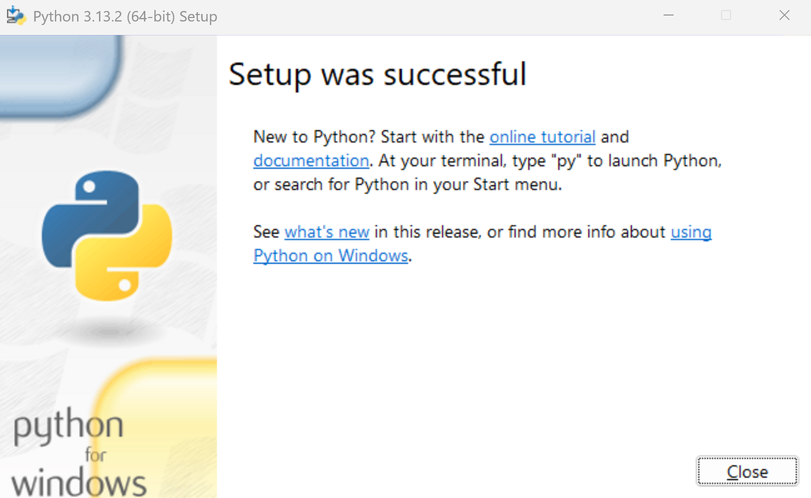
Windows のインストール確認
PowerShell またはコマンドプロンプトを開いて以下を実行します。
python --version
Python 3.12.4
バージョン番号が表示されればインストール成功です。
macOS のインストール手順
ターミナルを開いて以下のコマンドを実行します。Homebrew がインストールされていない場合は公式サイト(https://brew.sh/)の手順に従ってインストールしてください。
brew install python
macOS のインストール確認
インストール後、ターミナルで以下を実行します。
python3 --version
Python 3.12.4
バージョン番号が表示されればインストール成功です。
対話モード(REPL)で実行する
ターミナルで『python3』(Windowsは『python』)と入力すると、REPL(Read-Eval-Print Loop — コードを1行ずつ入力して即座に実行結果を確認できる対話型環境)が起動します。コードを1行ずつ入力して即座に結果を確認できるため、学習に最適です。
python3
Python 3.12.4 (main, Jun  6 2024, 18:26:44)
>>> print("Hello, Python!")
Hello, Python!
>>> 1 + 2
3
>>> name = "Gojo Satoru"
>>> print("こんにちは、" + name + "!")
こんにちは、Gojo Satoru!
>>> exit()
対話モードを終了するには『exit()』と入力するか、『Ctrl + D』(Windowsは『Ctrl + Z』→『Enter』)を押します。
.py ファイルを作成して実行する
テキストエディタでPythonコードを記述し、『.py』拡張子で保存して実行する方法です。複数行のプログラムを書く場合はこちらの方法を使います。
テキストエディタで以下の内容を『hello.py』として保存します。
hello.py
name = input("名前を入力してください: ")
print("こんにちは、" + name + "!")

for i in range(1, 6):
    print(str(i) + "回目のループです")

print("プログラム終了!")
ターミナルでファイルを保存したフォルダに移動し、以下のコマンドで実行します。
macOS / Linux の場合:
python3 hello.py
名前を入力してください: Itadori Yuji
こんにちは、Itadori Yuji!
1回目のループです
2回目のループです
3回目のループです
4回目のループです
5回目のループです
プログラム終了!
Windows の場合:
python hello.py
名前を入力してください: Itadori Yuji
こんにちは、Itadori Yuji!
1回目のループです
2回目のループです
3回目のループです
4回目のループです
5回目のループです
プログラム終了!
ファイルの書き方やコメントの記述方法については『.pyファイルの作成と実行方法』を参照してください。
Windows PowerShell で日本語が文字化け or UnicodeEncodeError になったら
Windows の PowerShell で Python プログラムが日本語を含む文字を出力すると、『UnicodeEncodeError: 'charmap' codec can't encode characters...』というエラーで停止することがあります。Windows の言語設定が英語版のときに特に発生しやすく、Python のデフォルト出力エンコーディング(cp1252 等)が Unicode 文字を扱えないために起こります。
まず現在のコンソールのエンコーディングを確認します。
[Console]::OutputEncoding
chcp
『CodePage 437』や『CodePage 1252』が表示されていると、Python が Unicode 出力できない環境です。
現在のセッションだけで直す場合は、PowerShell で以下を実行します。
$env:PYTHONIOENCODING = "utf-8"
[Console]::OutputEncoding = [System.Text.UTF8Encoding]::new()
1行目は Python の標準入出力を UTF-8 に固定します。『PYTHONIOENCODING』は Python が起動時に読み込む環境変数で、stdout/stderr のエンコーディングを上書きします。2行目は PowerShell 側で UTF-8 として受け取る指定です。送信側(Python)と受信側(PowerShell)の両方を UTF-8 に揃えるのがポイントです。
この設定後、再度『python hello.py』を実行すると日本語が正しく表示されます。ただしこの指定は PowerShell を閉じると消えるため、次回以降も自動で UTF-8 を使いたい場合は PowerShell の起動時プロファイルに追記しておきます。
if (!(Test-Path $PROFILE)) { New-Item -ItemType File -Path $PROFILE -Force }
Add-Content $PROFILE '$env:PYTHONIOENCODING = "utf-8"'
Add-Content $PROFILE '[Console]::OutputEncoding = [System.Text.UTF8Encoding]::new()'
『$PROFILE』は PowerShell 起動時に自動で読み込まれるスクリプトファイルのパスです。1行目でファイルが無ければ新規作成し、2〜3行目でエンコーディング設定を追記しています。
補足: 『python -X utf8 hello.py』のように Python 起動時に -X utf8 を付けても同じ効果が得られます(Python 3.7 以降)。環境変数 PYTHONUTF8=1 を設定する方法もあります。
エディタの選択肢
| エディタ | 特徴 |
|---|---|
| VSCode | Python拡張機能をインストールすると、コード補完・デバッグ・エラー表示など便利な機能が使えます。無料。正式名は『Visual Studio Code』。 |
| Sublime Text | 軽量で動作が非常に速いエディタです。シンプルな画面でコーディングに集中できます。Windows / macOS / Linux 対応。 |
| 秀丸エディタ | 1993年リリース、日本で長年愛されている国産テキストエディタです。動作が軽快でマクロ機能も搭載。Windows 専用・買い切り型。 |
| IDLE | Pythonに標準付属するエディタです。追加インストール不要ですぐに使えます。 |
| PyCharm Community | JetBrains製のPython専用IDE(Integrated Development Environment — コード編集・実行・デバッグを1つにまとめた開発ツール)です。高機能ですが動作がやや重いため、最初は不要で、慣れてから導入する方法もあります。無料。 |
最近では『VSCode』が最も広く使われているらしいのですが、管理人はシンプルかつ軽快に動くエディタが大好物なので現在は『Sublime Text』を愛用しております。良ければ参考にしてやってください。
それと秀丸エディタについて補足をさせてください。秀丸エディタの初リリースは1993年、動作が軽快で正規表現による強力な検索・置換機能を備えており、更に『マクロ』を使って自分好みの設定にすることが可能な本当に素敵なエディタです。最近ですと『マクロ』は『アドオン』なんかが該当しますが、なんと1990年代からすでにその機能を実装していたという遙か先の未来を見越したような設計で、そういった面でも大変すばらしいエディタです。
実は管理人もWindows3.1からWindows7頃までずっと秀丸エディタを使ってプログラミングをしていたクチで、長年大変お世話になっています。そして開発者の斉藤秀夫さんは未だに秀丸エディタのアップデートを続けており、例えばWindows11、その他64Bit板のWindowsでも問題なく起動させることができます。秀丸エディタはこちらから購入でき、買い切り型で価格も4000円程度、WindowsOSに入れておくと色々と捗るので買っておいて損はないかなと思います。
(´-`).。oO(管理人は昔からお世話になっている秀夫さんを応援したいので、個別にご紹介させて頂きました...)
(´-`).。oO(しかし30年以上使っているのに支払った金額はたった4000円前後...これほどコスパの良いものが他に存在するのかというレベルですね...)
(´-`).。oO(ではでは続きをどうぞ。環境構築作業、がんばってくださいませ...)
コマンドが見つからないとき
ターミナルで『python3: command not found』と表示される場合は、PATH(パス)が通っていない可能性があります。以下の手順で確認・設定してください。
1. コマンドの場所を探します
python3 コマンドの場所を確認します。
which python3
見つからない場合、よくあるインストール先を確認します。
ls /usr/local/bin/python3
ls /opt/homebrew/bin/python3
macOS では『python』ではなく『python3』を使ってください。macOS には古いバージョンの Python 2 が『python』として残っている場合がありますが、Python 2 はすでにサポートが終了しています。
2. 使用しているシェルを確認します
echo $SHELL
『/bin/zsh』と表示されたら『~/.zshrc』、『/bin/bash』と表示されたら『~/.bashrc』に設定を書きます。
3. PATH に追加します
コマンドの場所がわかったら、シェルの設定ファイルに PATH を追加します。
macOS (zsh) の場合:
echo 'export PATH="/usr/local/bin:$PATH"' >> ~/.zshrc
source ~/.zshrc
Linux (bash) の場合:
echo 'export PATH="/usr/local/bin:$PATH"' >> ~/.bashrc
source ~/.bashrc
Windows の場合は、Pythonを再インストールして『Add python.exe to PATH』にチェックを入れるのが最も簡単です。手動で追加する場合は「システムの詳細設定」→「環境変数」→「Path」にPythonのインストール先フォルダを追加します。
Python のアンインストール
Homebrew でインストールした Python をアンインストールするには以下のコマンドを実行します。
brew uninstall python
Windows の場合は『設定』→『アプリ』→『インストールされたアプリ』から『Python』を見つけて『アンインストール』をクリックします。
記事の間違いや著作権の侵害等ございましたらお手数ですがこちらまでご連絡頂ければ幸いです。


 シェアする
シェアする